

ステージング環境のWeb管理者機能を利用する
step1 ステージング環境管理画面を表示し、「Web管理者機能」をクリックします。
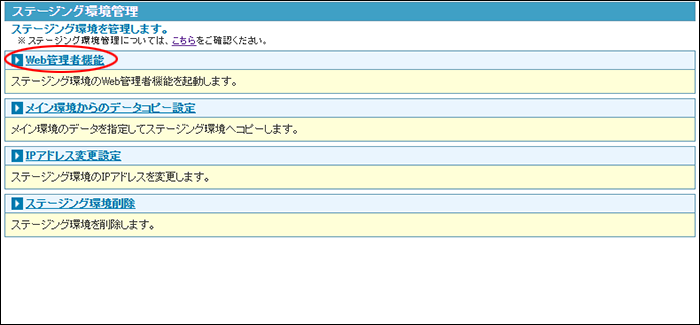
※ステージング環境管理画面の表示方法→「ステージング環境管理画面を表示する」
step2 Web管理者機能画面が表示されます。
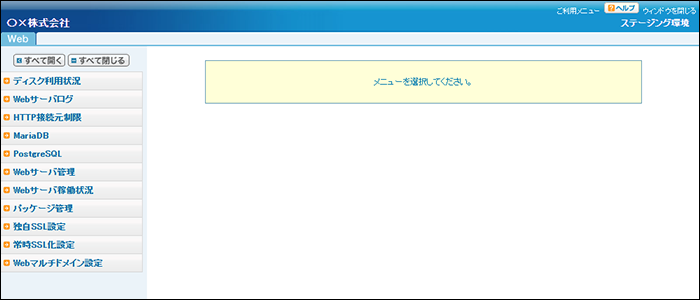
Web管理者機能画面の説明
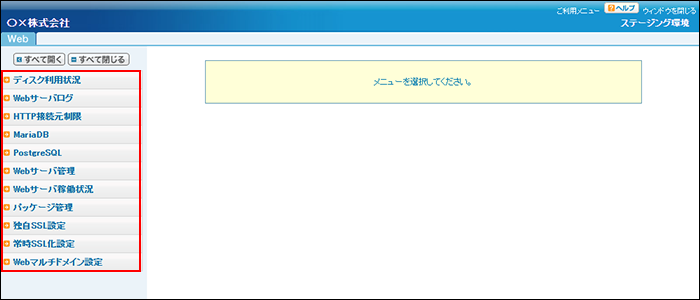
ステージング環境のWebサーバに対してさまざまな操作ができます。
| ディスク利用状況 | 現在のディスク利用状況を確認できます。 |
|---|---|
| Webサーバログ | 直近1週間分のアクセスログ・エラーログ・FTPログを1日単位で確認できます。 ログデータの見方は「アクセスログ・エラーログ・FTPログデータの見方」をご覧ください。 |
| HTTP接続元制限 | Webサーバへのアクセス(HTTP/HTTPS接続)を制限することができます。 操作方法は「HTTP接続元制限」をご覧ください。 |
| MariaDB | サービスを起動・停止します。また、データベースの登録、パスワード変更、削除、初期化などを行えます。 操作方法は「MariaDB/PostgreSQL」をご覧ください。 |
| PostgreSQL | |
| Webサーバ管理 | Webサーバ情報の確認やWebサーバから送信するメールの送信元アドレスの設定ができます。 ホームページの動作確認時に使用するステージング環境用プロキシサーバの認証情報も確認できます。 操作方法は「Webサーバ管理」、「step1:ステージング環境用プロキシサーバの認証情報の確認」をご覧ください。 |
| Webサーバ稼働状況 | Webサーバの稼働状況を確認します。また、起動・停止が行えます。 操作方法は「Webサーバ稼働状況」をご覧ください。 |
| パッケージ管理 | パッケージソフト(PHP、MariaDB) のバージョンを変更できます。さらに、バージョンの変更履歴を確認できます。 操作方法は「パッケージ管理」をご覧ください。 |
| 独自SSL設定 | 独自SSLの設定ができます。メイン環境の証明書、中間証明書、秘密鍵を元に設定することも可能です。 操作方法は「独自SSL管理」をご覧ください。 |
| 常時SSL化設定 | お客様ホームページへHTTP(非SSL)でアクセスされた際に、HTTPS(SSL)でのアクセスへ自動的に遷移させることができます。 操作方法は「常時SSL化設定」をご覧ください。 |
| Webマルチドメイン設定 | 外部で取得したドメインを、WebサービスのWebサーバのディレクトリに振り分けて利用することができます。 操作方法は「Webマルチドメイン設定」をご覧ください。 |